视频转场怎么剪辑比较顺滑
在视频剪辑中,转场就像连接画面的桥梁。好的转场能让场景切换自然流畅,让观众毫无突兀感;而生硬的转场会打断观看节奏,甚至让视频显得杂乱。那么,如何让视频转场更顺滑?又该用什么工具快速实现?下面就从转场应用准则入手,结合全民流行的剪辑软件:爱剪辑,教你解锁4种实用转场效果,轻松提升视频质感。
1.视频转场顺滑的3个核心准则
想要转场不“跳戏”,关键要遵循3个准则,这是所有转场设计的基础:
贴合视频主题与节奏:比如纪录片、情感短片适合柔和的转场(如叠化),而运动视频、vlog适合动感转场(如旋转模糊),避免用与风格相悖的效果,比如严肃访谈用夸张的眨眼转场。
控制转场时长:转场不是越长越好,一般1-3秒最合适,太短会显得仓促,太长会拖沓节奏,可根据画面内容调整,如慢节奏场景用3秒,快节奏场景用1秒。
保持逻辑关联:转场要衔接“有联系”的画面,比如从“人物走路”的镜头切到“目的地场景”,用叠化转场体现时间流逝;若两个画面毫无关联(如从美食突然切到风景),可先用黑幕、模糊等过渡,减少突兀感。
2.选对工具:为什么爱剪辑适合做顺滑转场?
提到转场剪辑,很多人担心“操作复杂、效果难调”,但爱剪辑完全打破了这种顾虑——作为新一代全民流行的视频剪辑软件,它不仅对新手友好,在转场设计上更是兼具“易用性”和“专业性”,核心优势拉满:
门槛极低,上手快:无需复杂的时间轴操作,转场特效一键应用,哪怕是第一次剪辑的新手,也能在2分钟内学会添加转场;
转场资源丰富:内置超多影视级转场效果,从柔和的叠化、创意的眨眼,到动感的旋转模糊,覆盖不同视频风格,不用自己手动制作。
功能适配性强:支持精准分割视频、逐帧调整时间点,还能结合音频波形图找节奏,让转场与音乐、画面内容完美契合,避免转场与内容脱节的问题;
对设备友好:对电脑配置要求低,运行稳定流畅,添加多个转场也不会卡顿,导出时还能保持画面清晰,不损伤视频质量。
下面针对4种高频转场效果,分别说明适用场景和具体操作方法,你可以根据自己的视频类型选择对应的转场。
下载方法:视频剪辑软件《爱剪辑》下载
3.叠化转场特效应用方法
适用场景:纪录片、情感短片、人物日常片段,如从“清晨出门”切到“傍晚回家”,从“人物沉思”切到“回忆画面”,能自然展现时间变化或情绪的延续。
具体用法:
打开爱剪辑,点击左上角“添加视频”,导入一段“人物走路”的长镜头(或其他需要体现时间流逝的画面);
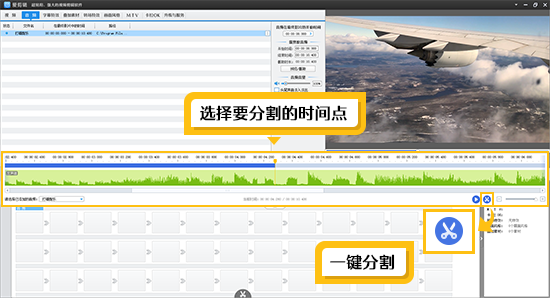
找到底部的“超级剪刀”功能,将视频分割成三段。比如“人物刚出现”“走在半路”“走到目的地”这三个节点,分割后视频会分成独立片段。
选中后面两段视频(即“走在半路”和“走到目的地”的片段),点击顶部“转场特效”,在转场列表中找到“透明式淡入淡出”(属于叠化类转场),将转场时长设为4秒。
点击“预览”,就能看到两段视频之间会以“淡入淡出”的方式衔接,像画面慢慢重叠过渡,完全没有生硬的跳跃感。
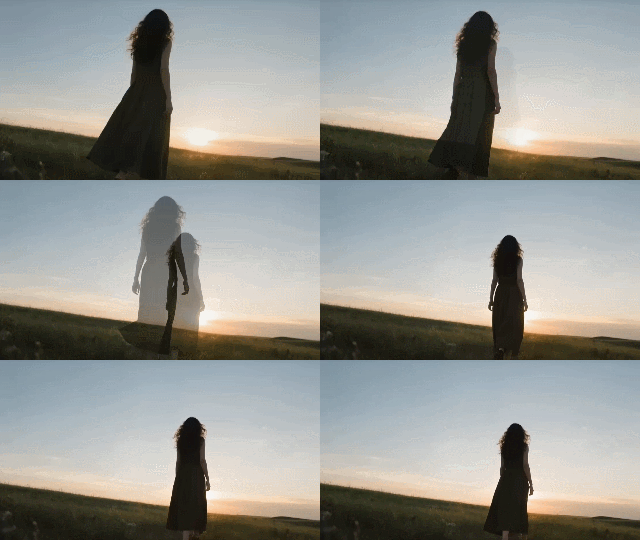
图1:叠化转场特效
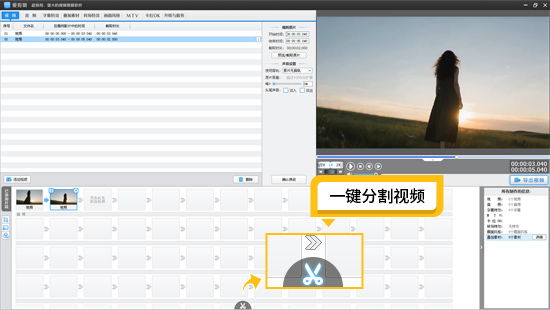
图2:使用超级剪刀分割画面
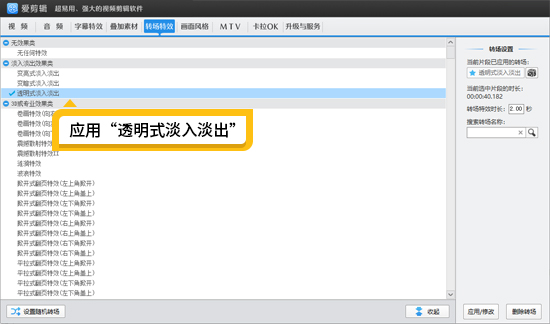
图3:应用“透明式淡入淡出”
4.变速转场:跟着节奏切换,适合动感视频
适用场景:运动视频(如跑步、滑板)、舞蹈短片、vlog中的高能片段,通过突然慢放或加速,强化画面节奏,让转场更有冲击力。

图4:变速转场特效
具体用法:
精准分割视频:打开爱剪辑,将视频素材拖曳到软件上,按Ctrl+E打开“创新式时间轴”;若想结合音乐节奏变速,先添加背景音乐,时间轴会显示音频波形图,放大时间轴,移动滑块到波形图的波峰或波谷(即音乐鼓点处),配合上下左右方向键逐帧确认时间点,点击“超级剪刀”一键分割视频;若无需结合音乐,直接在想要变速的画面节点分割即可。
实现变速效果:在下方视频区域,双击要变速的视频缩略图,弹出设置框后选择“魔术功能”,若想慢放,就选“慢动作效果”,将“减速速率”设为3(数值越大,速度越慢);若想快放,就选“快进效果”,设置后点击“确定”,播放时就能看到画面在分割点突然变速,转场节奏更带感。
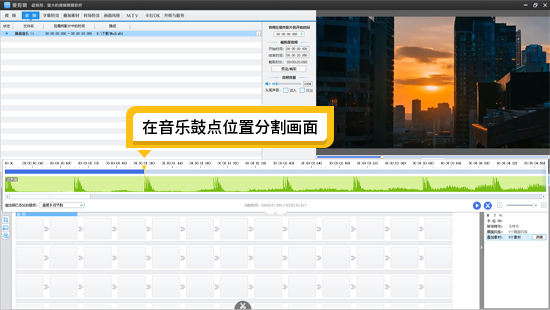
图5:在音乐鼓点位置分割画面
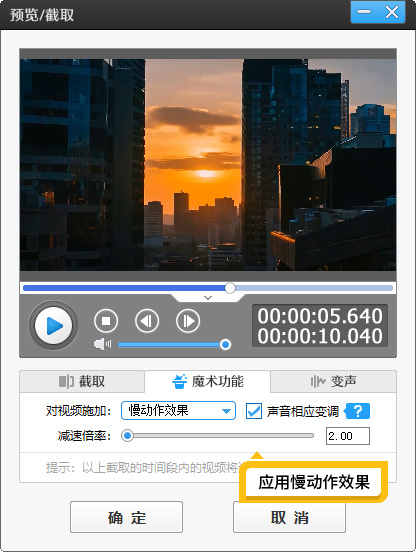
图6:应用慢动作效果
5.眨眼转场:创意互动,适合vlog、剧情短片
适用场景:vlog中的场景切换、剧情短片中的视角转换,通过模拟“眨眼”的互动感,让观众更有代入感。
具体用法:
打开爱剪辑,点击视频面板左下角“添加视频”,导入软件自带的“黑幕视频”,将黑幕截取为2秒,这个时长能模拟“闭眼”瞬间,太长拖沓、太短不明显,2秒是黄金时长。
再导入一段“人像直视镜头”的视频:比如自己对着镜头微笑、对视的片段,放在黑幕视频后面,这段视频必须是“正面视角”,让观众感觉人物在和自己互动,为“眨眼”铺垫代入感。
点击顶部“转场特效”,在搜索框输入“开机”,找到“开机特效(柔边)”,将其应用到人像视频上,转场时长设为2秒;播放时,黑幕(闭眼)后,人像视频会以“柔边开机”的效果出现,像“眨眼后看到新场景”,互动感拉满。
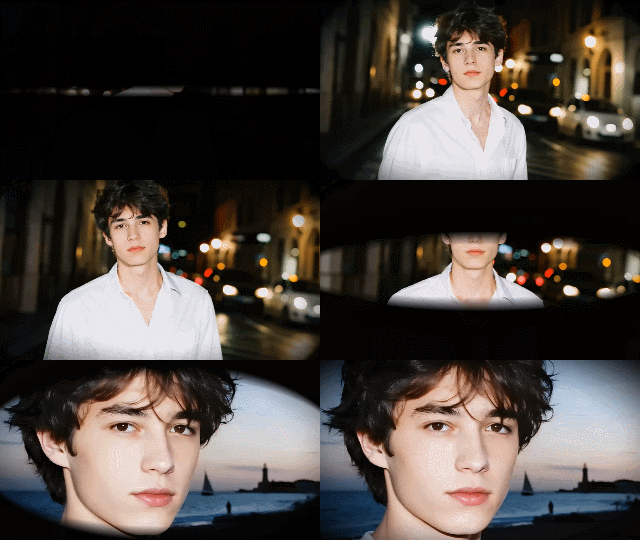
图7:眨眼转场效果
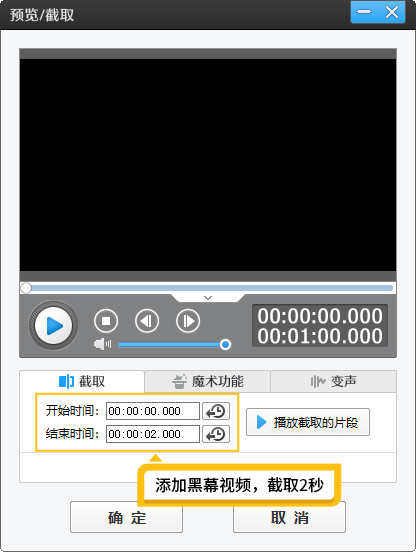
图8:添加黑幕视频截取2秒
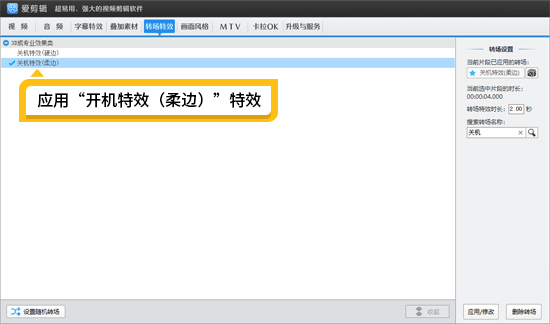
图9:应用“开机特效(柔边)”特效
6.动感旋转模糊转场:强化节奏,适合运动、舞蹈视频
适用场景:运动类视频(如篮球、跑步)、舞蹈短片、高能混剪,转场时画面会以核心元素(如人物、运动物体)为中心旋转模糊,充满动感与冲击力,能瞬间抓住观众注意力。
具体用法:
打开爱剪辑,导入两段需要衔接的运动/舞蹈视频(比如“舞蹈动作1”和“舞蹈动作2”的片段);
点击顶部“画面风格”,在“滤镜”列表中找到“旋转模糊”。
将“旋转模糊”效果应用到两段视频的衔接处,根据视频节奏调整转场时长(一般1-2秒,快节奏视频用1秒,稍慢节奏用2秒)。预览时能看到,前一段视频结尾会以人物为中心旋转模糊,自然过渡到后一段视频,画面衔接流畅且充满动感,完美契合运动、舞蹈的活力风格。
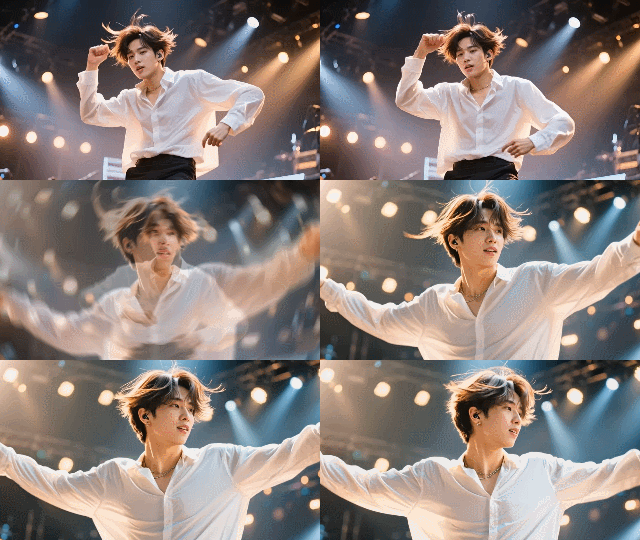
图10:应用旋转模糊效果
总结:转场顺滑的关键,是“适配”与“细节”
其实,没有“最好的转场”,只有“最适配的转场”。无论是柔和的叠化、有节奏的变速,还是创意的眨眼、动感的旋转模糊,核心都是让转场服务于视频内容。用爱剪辑做转场时,记住“贴合主题、控制时长、结合节奏”这三个要点,再跟着步骤实操,哪怕是新手,也能剪出转场顺滑、质感满满的视频。下次剪辑时,不妨试试这4种转场,让你的视频画面切换更自然!